
|
利用者ガイド | 目次 |
リーグ表
結果入力
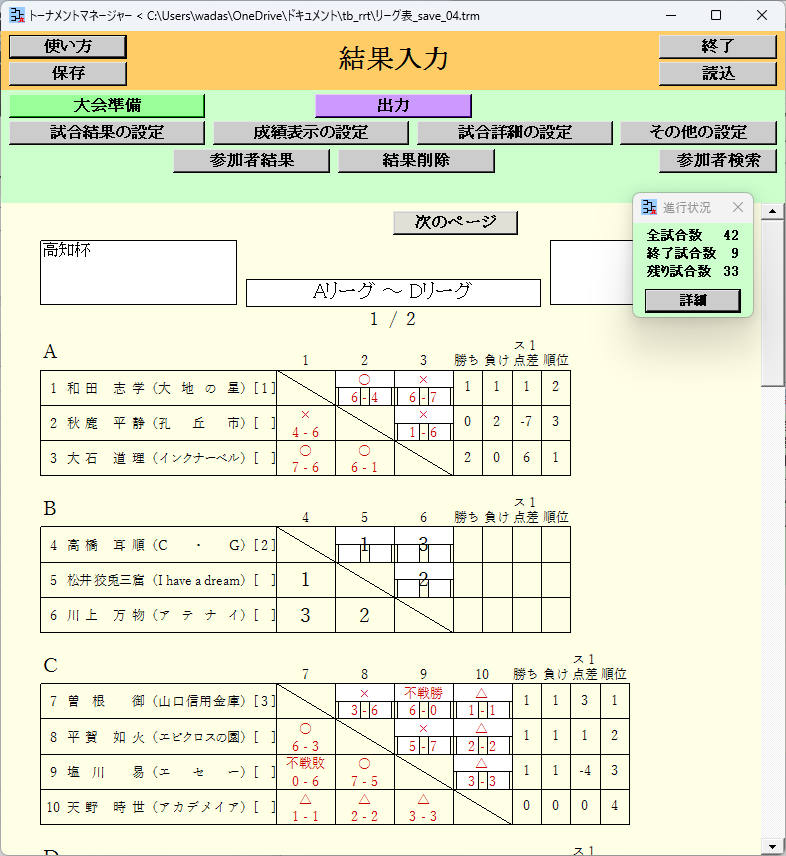
各試合の勝ち負けやスコアなどを入力することができます。
各試合の詳細を別画面で入力したければそれも可能です。参加者名は自動で表示されて出力(印刷[もしくはPDFファイル作成]、PNG[画像]ファイル作成、Excelファイル作成)もできるので、スコアシート(試合票)として使うのもよいでしょう。
大会の進行状況を見ることができます。参加者の結果の一覧を見ることができます。
[このページの目次]
勝ち負けやスコアなどの入力
勝ち負けの選択欄
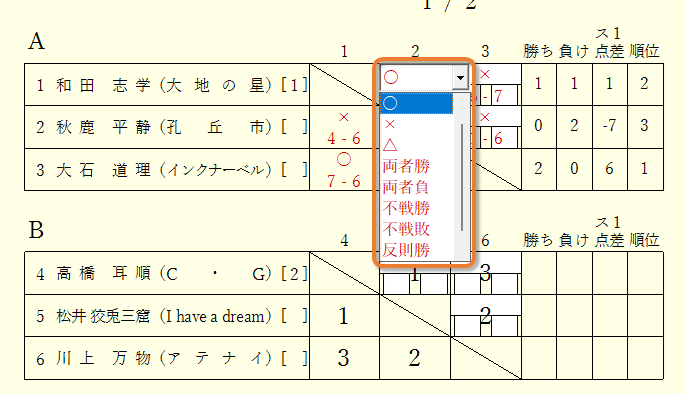
各試合の勝ち負けを入力することができます。勝ち負けの枠を左クリックすると、選択欄が表示されます。選択が終わったら、その選択欄以外の場所を左クリックしてください。
[勝ち負けの選択肢]
| ○: | 勝ち |
| ×: | 負け |
| △: | 引き分け |
| 両者勝: | 両者とも勝ち |
| 両者負: | 両者とも負け |
| 不戦勝: | 不戦勝 |
| 不戦敗: | 不戦敗 |
| 反則勝: | 反則勝ち |
| 反則負: | 反則負け |
文字の大きさ、文字の色、などの設定は、[試合結果の設定]ボタンを押して出てくる画面で変更できます。 (試合結果の設定)
スコア入力欄
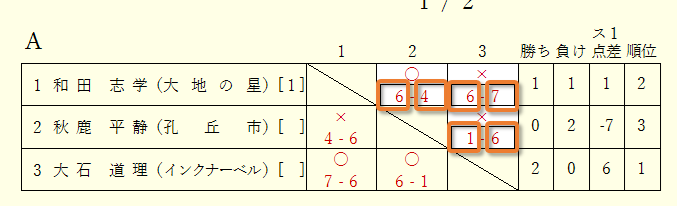
各試合のスコアを入力することができます。スコア枠を左クリックすると、入力欄が表示されます。入力欄への入力が終わったら、その入力欄以外の場所を左クリックしてください。
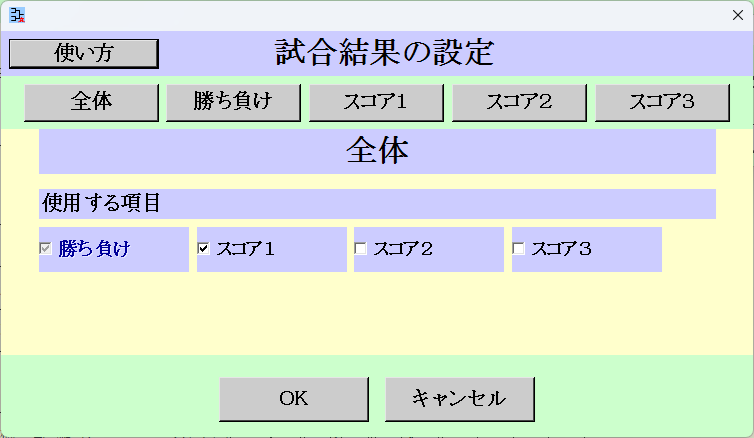
[スコア2]や[スコア3]を入力することも可能です。文字の大きさ、文字の色、などの設定を変更することもできます。それらの設定は、[試合結果の設定]ボタンを押して出てくる画面で変更できます。 (試合結果の設定)
[試合結果の設定]ボタン
![[試合結果の設定]ボタン](rrt_result_input_15.png)
試合結果の設定画面が出現します (試合結果の設定)。 試合結果の各項目を使用するかどうか、文字の大きさ、文字の色、などの設定を変更できます。試合結果として入力する項目の数を変更すると、リーグ表の行の高さが変わる場合があります。
試合詳細の入力
各試合の詳細を別画面で入力したければそれも可能です。参加者名は自動で表示されて出力(印刷[もしくはPDFファイル作成]、PNG[画像]ファイル作成、Excelファイル作成)もできるので、スコアシート(試合票)として使うのもよいでしょう。
※印刷処理のプリンター選択で[Microsoft Print to PDF]を選択すると、PDFファイルを作成することができます。
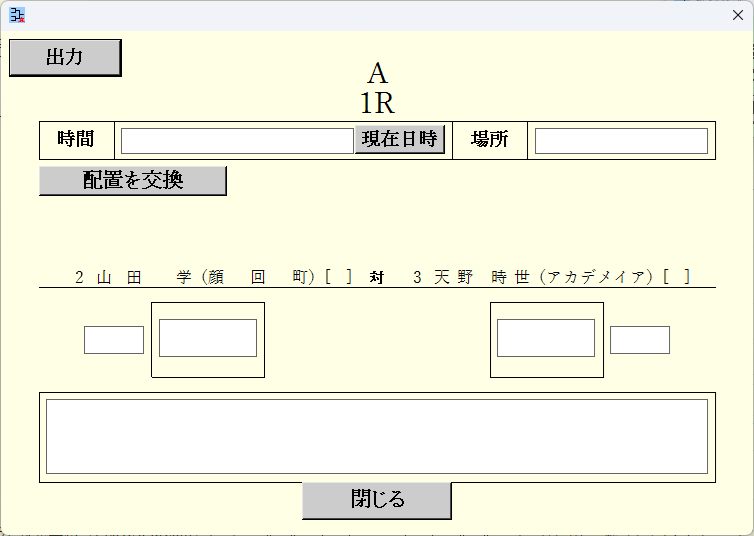
試合詳細を入力する設定にしていると、リーグ表上に[詳]ボタンが表示されます。[詳]ボタンを押すと、その試合の詳細を入力する画面が出現します。
![[Dt] buttons](../81_rrt_settings/33_rrt_game_details_settings_01.png)
試合詳細の入力形式は、いくつかのパターンから選択できます。その設定は、[試合詳細の設定]ボタンを押して出てくる画面で変更できます。 (試合詳細の設定)
試合詳細の画面
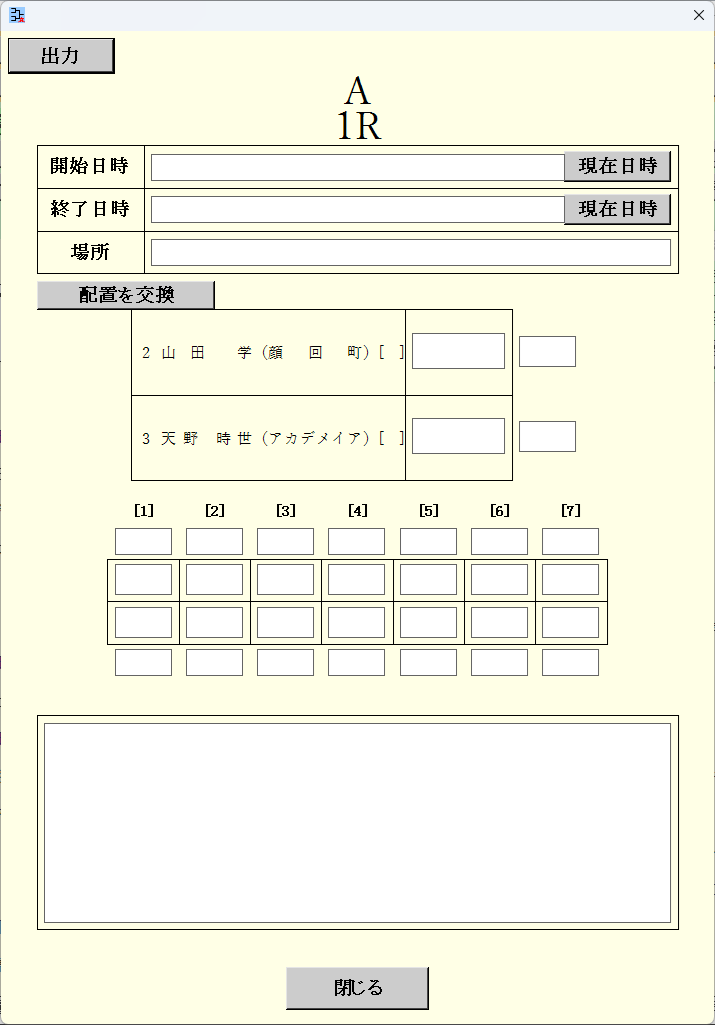
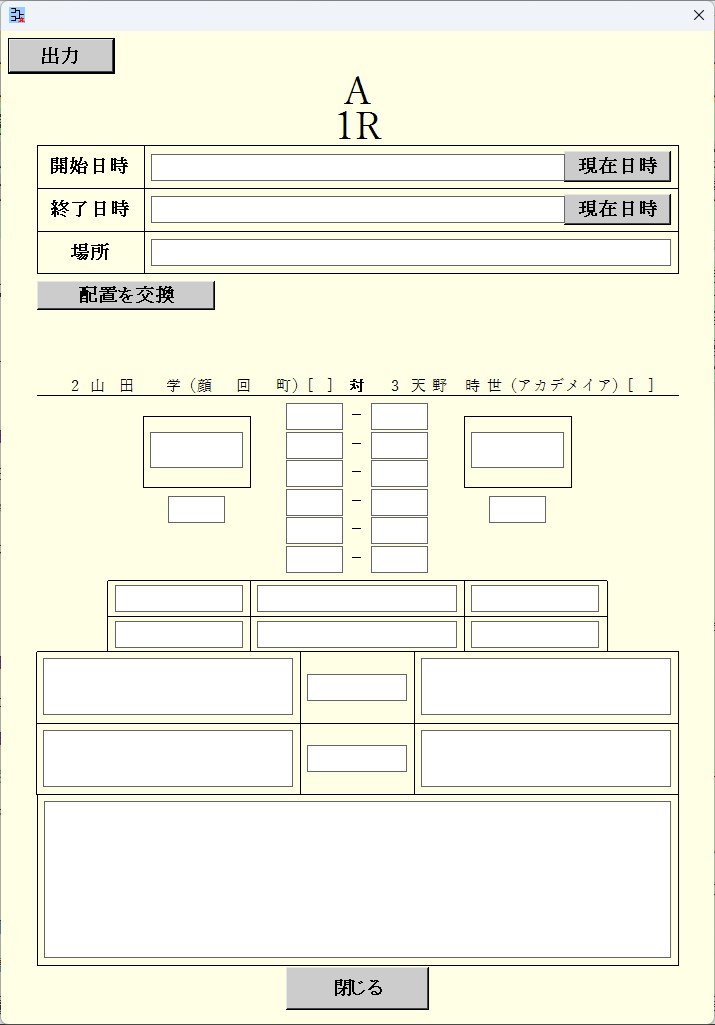
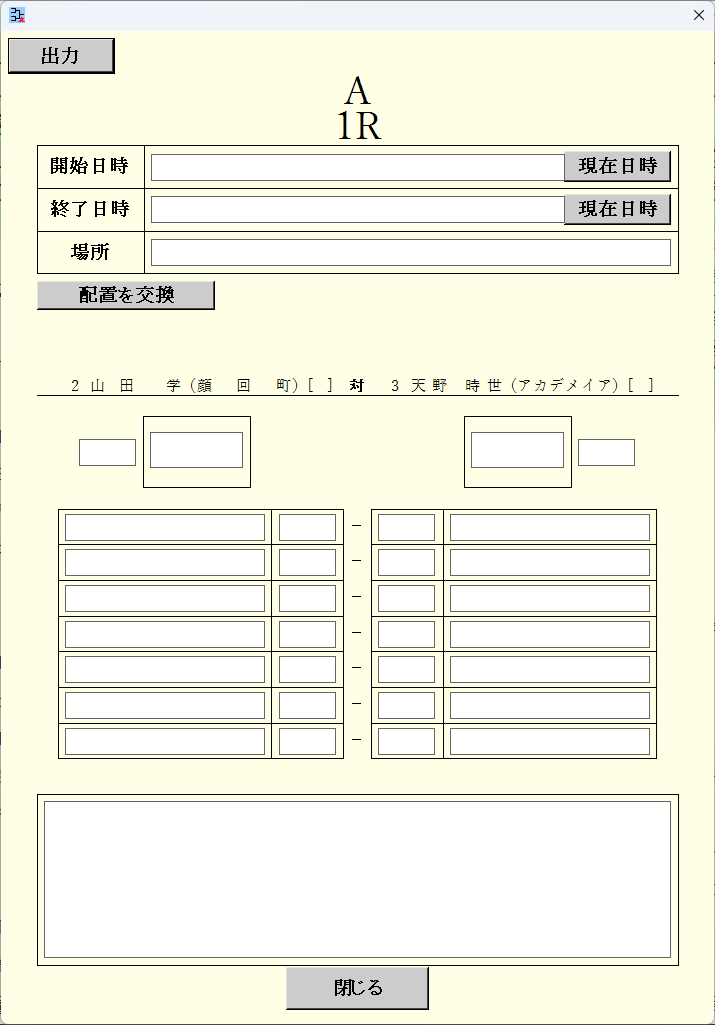
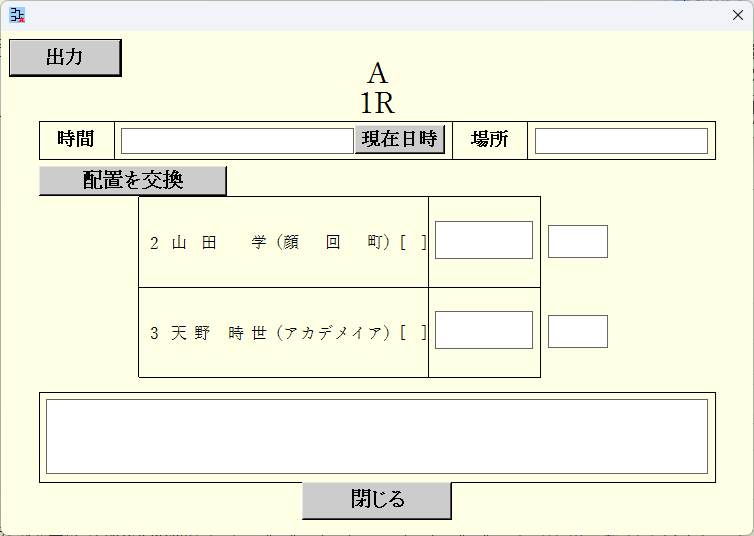
[試合詳細の設定]ボタン
![[試合詳細の設定]ボタン](rrt_result_input_22.png)
試合詳細の設定画面が出現します (試合詳細の設定)。 試合詳細の形式を変更できます。
![[試合詳細の設定]画面](../81_rrt_settings/33_rrt_game_details_settings_00.png)
参加者成績の表示
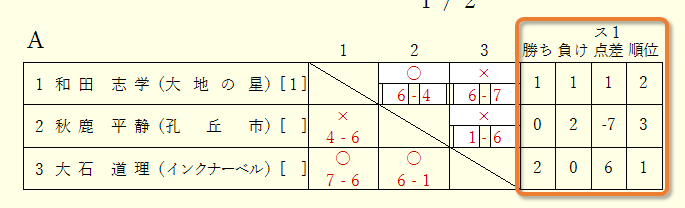
参加者の成績が自動で計算されて表示されます。
[成績表示の設定]ボタン
![[成績表示の設定]ボタン](rrt_result_input_32.png)
表示する成績項目、順位の決め方、文字の大きさ、文字の色、などの設定は、[成績表示の設定]ボタンを押して出てくる画面で変更できます。 (成績表示の設定)
大会進行状況のチェック
大会の進行状況を見ることができます。
大会進行状況ウィンドウ
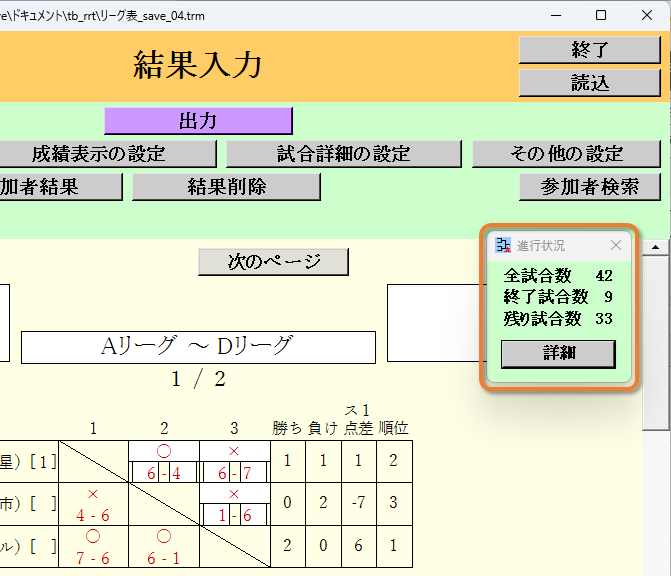
残り試合数などを見ることができます。
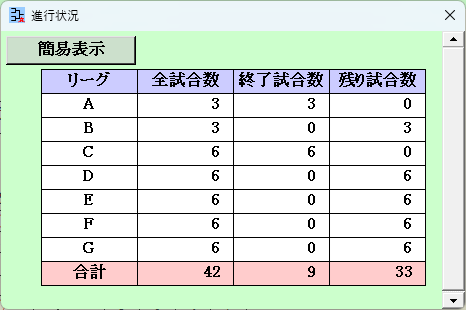
[詳細]ボタンを押すと、各リーグの残り試合数などを見ることができます。
参加者の結果の一覧
[参加者結果]ボタン
![[参加者結果]ボタン](rrt_result_input_51.png)
参加者の結果の一覧を見ることができます。
![[参加者結果]画面](rrt_result_input_52.png)
参加者の結果の一覧は出力(印刷[もしくはPDFファイル作成]、PNG[画像]ファイル作成、Excelファイル作成)することもできます。
※印刷処理のプリンター選択で[Microsoft Print to PDF]を選択すると、PDFファイルを作成することができます。
その他の機能
[結果削除]ボタン
![[結果削除]ボタン](rrt_result_input_61.png)
指定した範囲の結果(勝ち負け、スコア、試合詳細)を削除できます。
![[結果削除]画面](rrt_result_input_62.png)
[参加者検索]ボタン
![[参加者検索]ボタン](rrt_result_input_63.png)
参加者を検索できます。
![[参加者検索]画面](rrt_result_input_64.png)
[その他の設定]ボタン
![[その他の設定]ボタン](rrt_result_input_65.png)
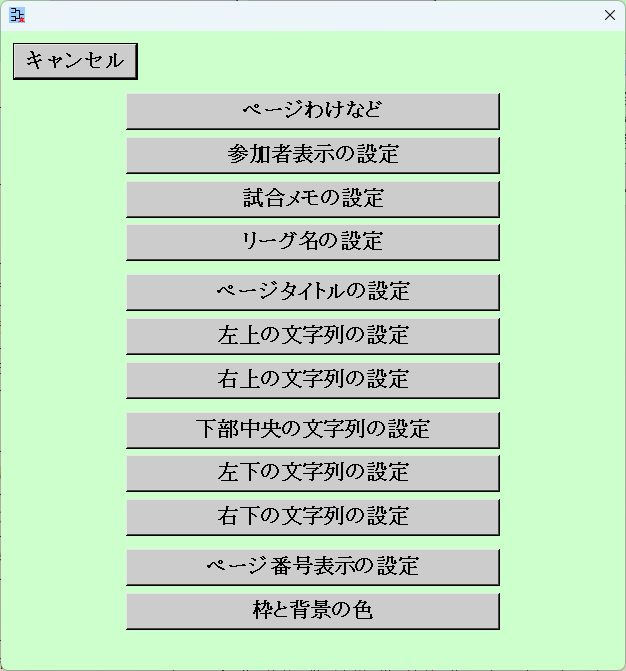
リーグ表の出力
リーグ表を出力(印刷[もしくはPDFファイル作成]、PNG[画像]ファイル作成、Excelファイル作成)することができます。
※印刷処理のプリンター選択で[Microsoft Print to PDF]を選択すると、PDFファイルを作成することができます。
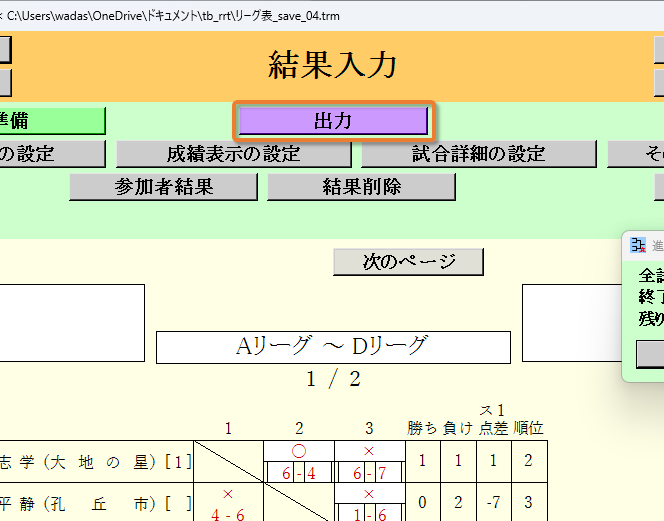
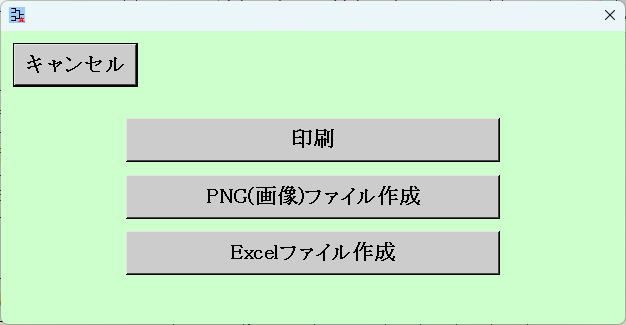
出力イメージ画面に進みます。 (出力イメージ画面)
他の画面へ移動
[大会準備]ボタン
![[大会準備]ボタン](rrt_result_input_81.png)
[大会準備]画面に戻ります。
Top Index