
|
利用者ガイド | 目次 |
トーナメント表
結果入力
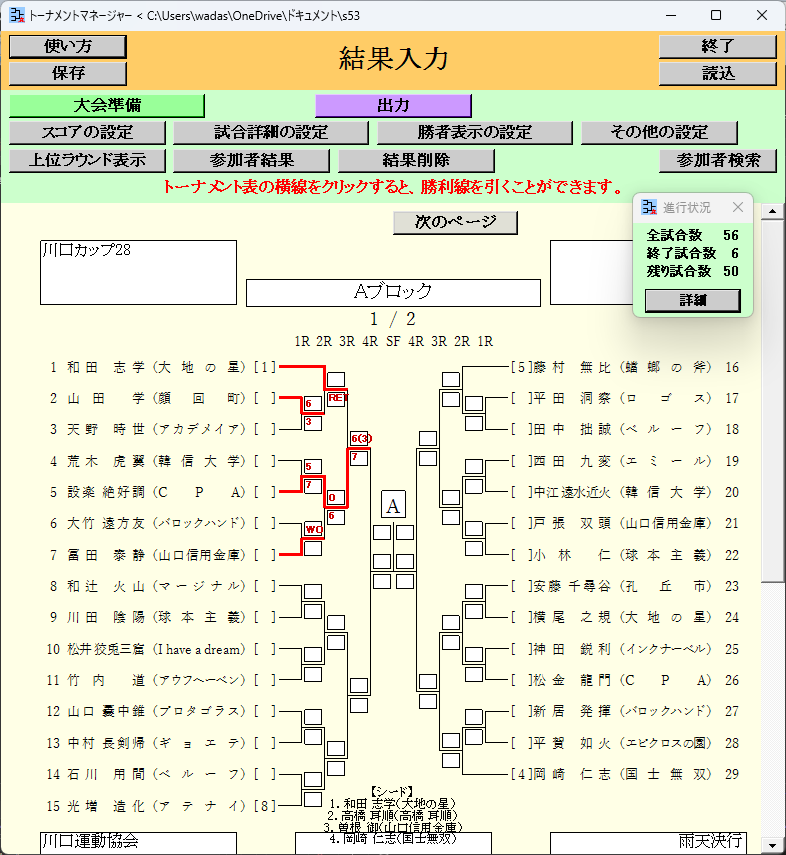
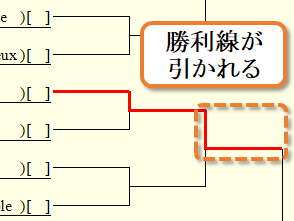
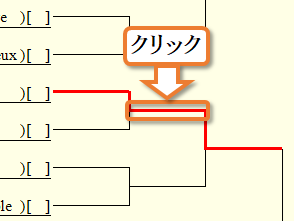
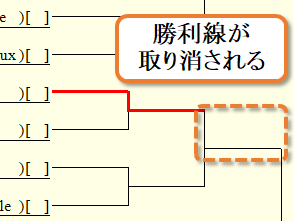
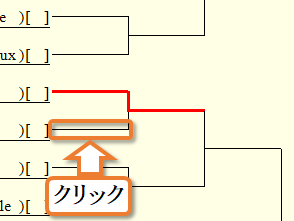
トーナメント表の横線をクリックすると、勝利線を引くことができます。
各試合のスコアなどを入力することができます。
各試合の詳細を別画面で入力したければそれも可能です。参加者名は自動で表示されて出力(印刷[もしくはPDFファイル作成]、PNG[画像]ファイル作成、Excelファイル作成)もできるので、スコアシート(試合票)として使うのもよいでしょう。
大会の進行状況を見ることができます。参加者の結果の一覧を見ることができます。
[このページの目次]
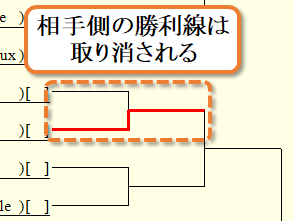
勝利線の入力
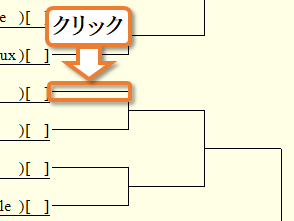
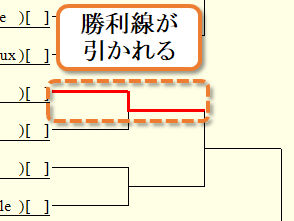
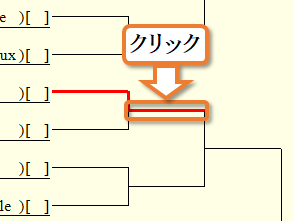
トーナメント表の横線をクリックすると、勝利線を引くことができます。
|

|
| |||
|
|
| |||
|
|
| |||
|
|
|
スコアなどの入力
各試合のスコアなどを入力することができます。
スコアなどの表示場所は、いくつかのパターンから選択できます。その設定は、[スコアの設定]ボタンを押して出てくる画面で変更できます。 (スコアの設定)
スコアなど入力欄
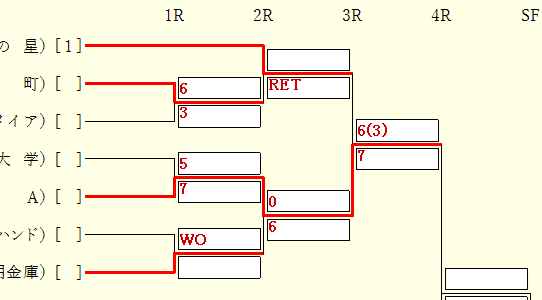
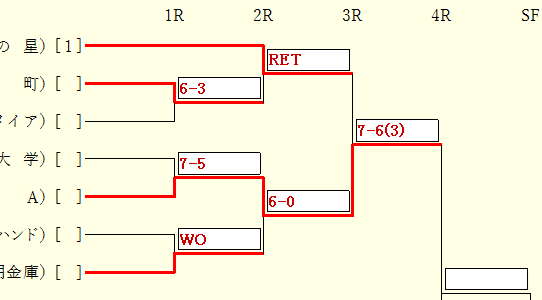
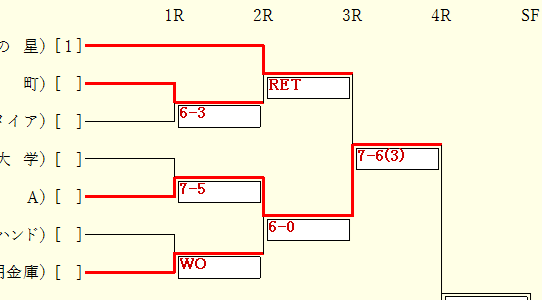
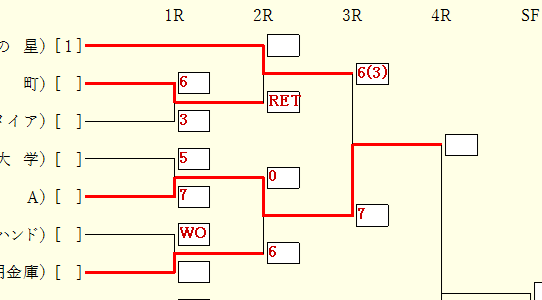
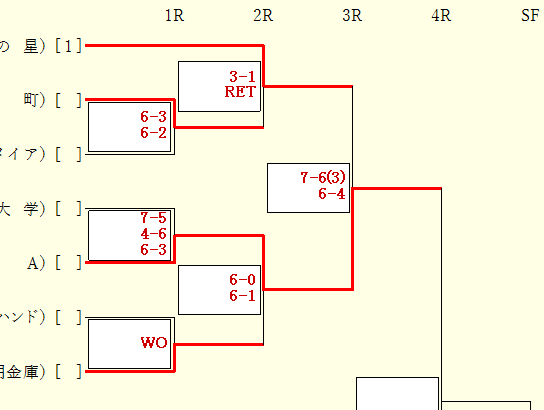
スコア枠を左クリックすると、入力欄が表示されます。入力欄への入力が終わったら、その入力欄以外の場所を左クリックしてください。
[スコアの設定]ボタン
![[スコアの設定]ボタン](tb_result_input_31.png)
スコアの設定画面が出現します (スコアの設定)。 表示する場所、文字の大きさ、文字の色、などの設定を変更できます。
![[スコアの設定]画面](../31_tb_settings/31_tb_score_settings_00.png)
試合詳細の入力
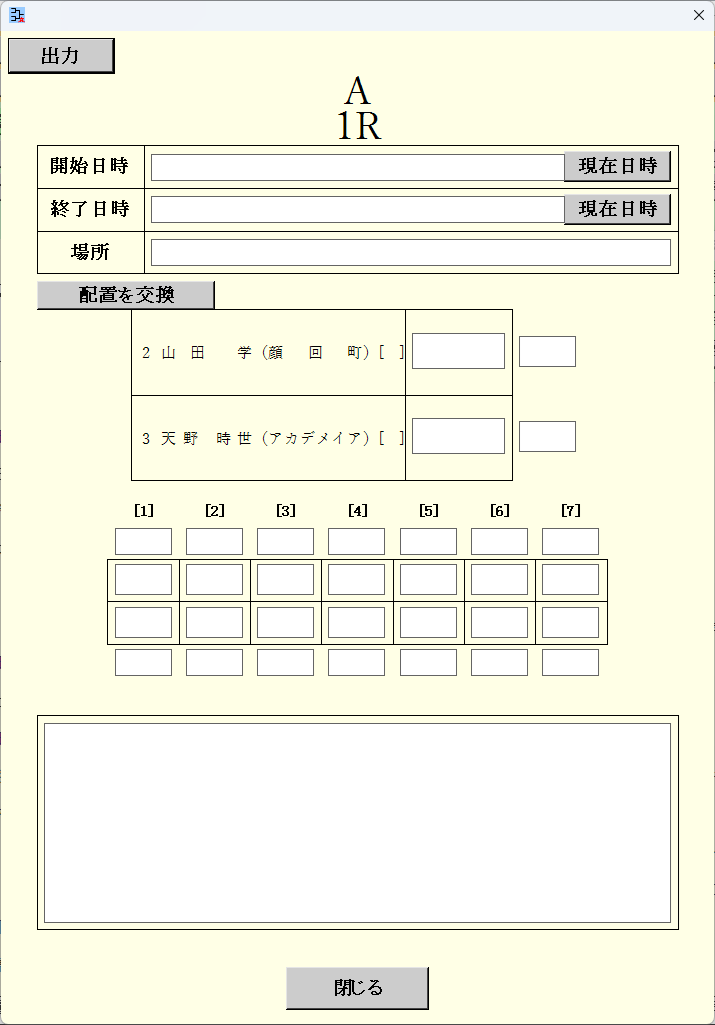
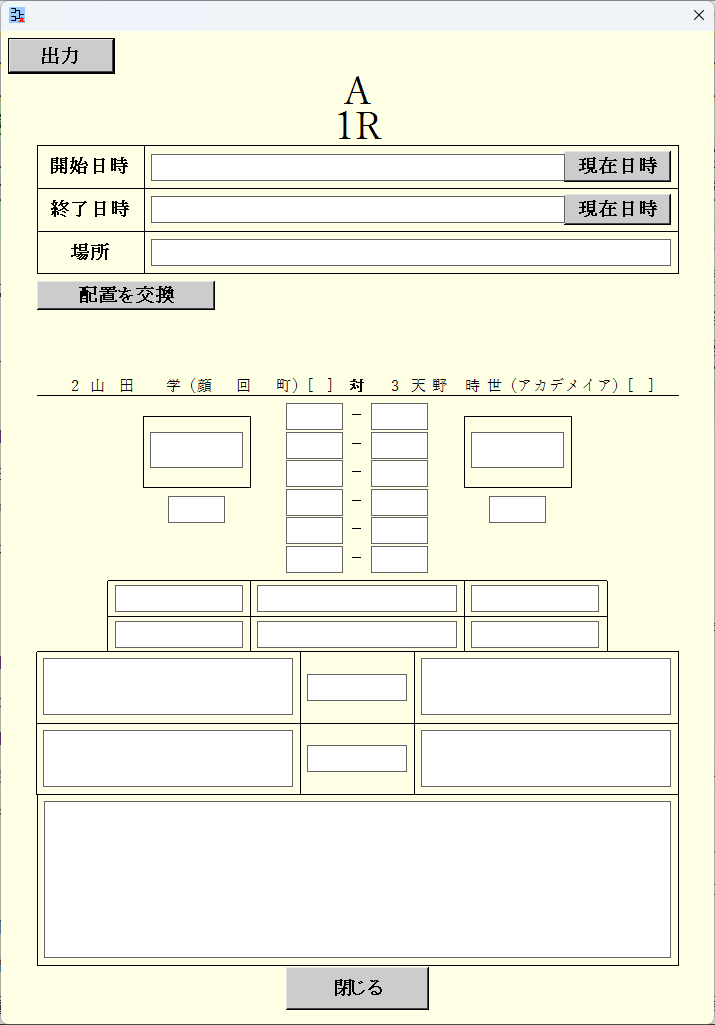
各試合の詳細を別画面で入力したければそれも可能です。参加者名は自動で表示されて出力(印刷[もしくはPDFファイル作成]、PNG[画像]ファイル作成、Excelファイル作成)もできるので、スコアシート(試合票)として使うのもよいでしょう。
※印刷処理のプリンター選択で[Microsoft Print to PDF]を選択すると、PDFファイルを作成することができます。
試合詳細を入力する設定にしていると、トーナメント表上に[詳]ボタンが表示されます。[詳]ボタンを押すと、その試合の詳細を入力する画面が出現します。
![[詳]ボタン](../31_tb_settings/32_tb_game_details_settings_01.png)
試合詳細の入力形式は、いくつかのパターンから選択できます。その設定は、[試合詳細の設定]ボタンを押して出てくる画面で変更できます。 (試合詳細の設定)
試合詳細の画面
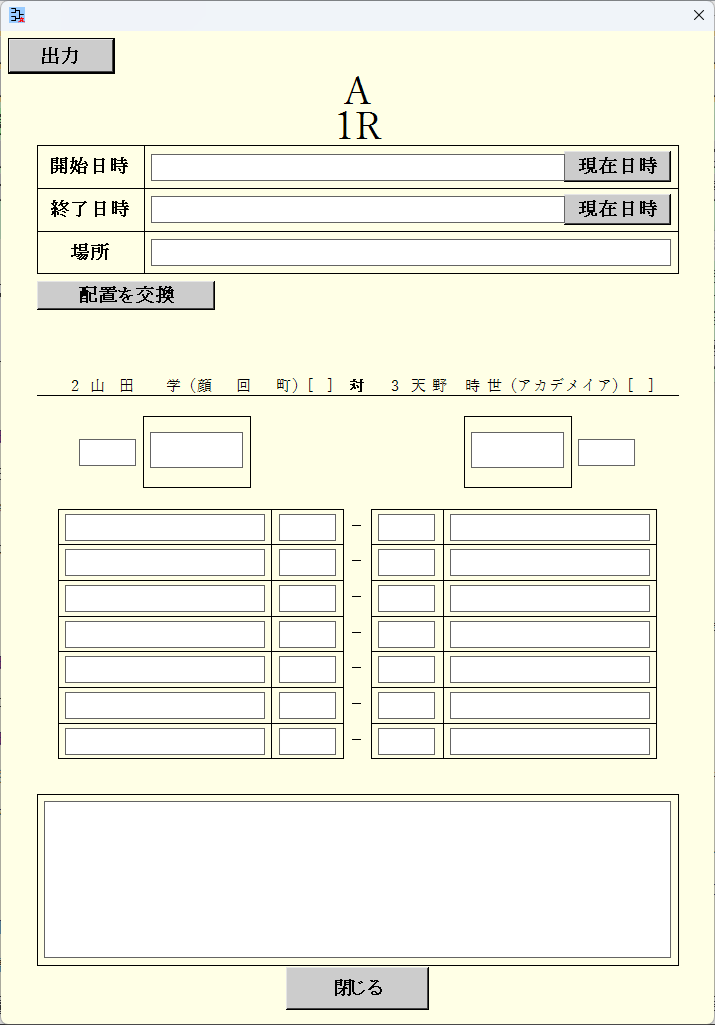
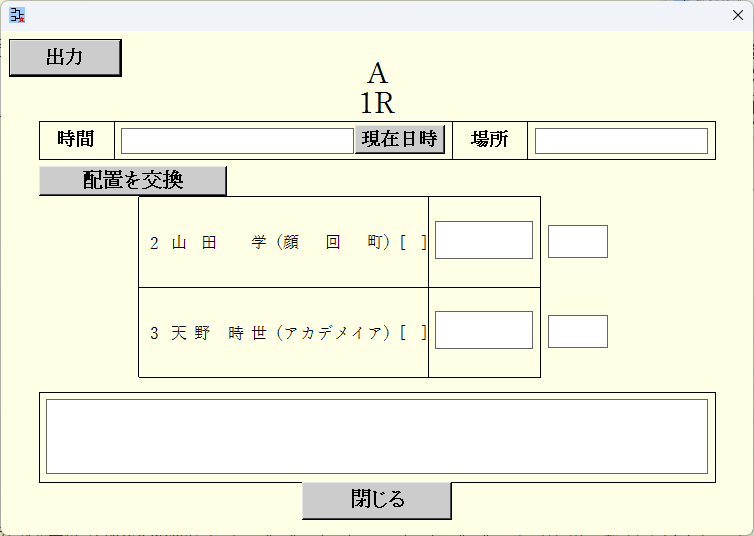
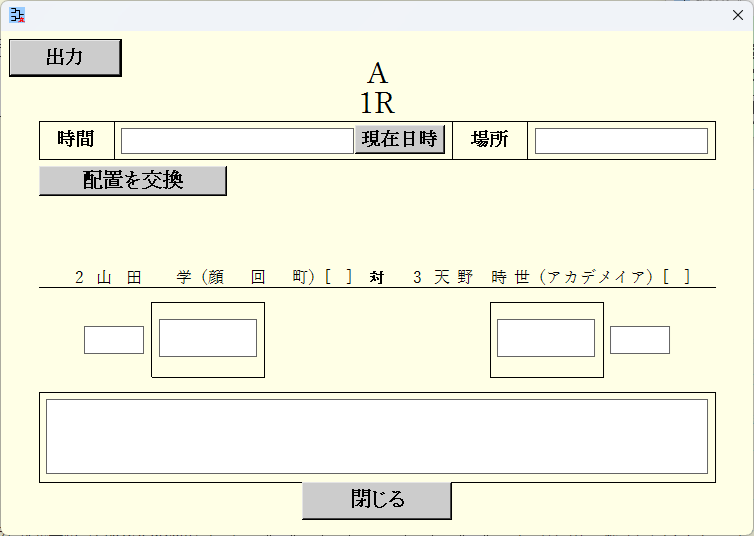
[試合詳細の設定]ボタン
![[試合詳細の設定]ボタン](tb_result_input_42.png)
試合詳細の設定画面が出現します (試合詳細の設定)。 試合詳細の形式を変更できます。
![[試合詳細の設定]画面](../31_tb_settings/32_tb_game_details_settings_00.png)
勝者の表示
各試合の勝者を、自動でトーナメント表上に表示できます。
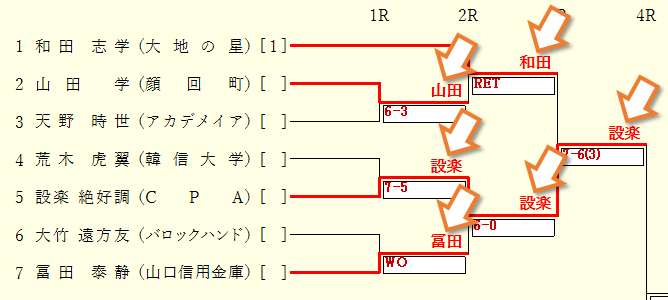
勝者表示の設定は、[勝者表示の設定]ボタンを押して出てくる画面で変更できます。 (勝者表示の設定)
[勝者表示の設定]ボタン
![[勝者表示の設定]ボタン](tb_result_input_52.png)
勝者表示の設定画面が出現します (勝者表示の設定)。 表示する場所、表示する項目、文字の大きさ、文字の色、などの設定を変更できます。
![[勝者表示の設定]画面](../31_tb_settings/33_tb_winning_player_display_settings_00.png)
参加者名に表示していない項目を勝者表示にすることも可能です。例えば、[付属1]などに勝者表示用の短い名前を入力しておくというのもいいでしょう。
※各項目の前後のかっこの設定を変更したい場合は、[参加者表示の設定]画面で変更してください。 (参加者表示の設定)
大会進行状況のチェック
大会の進行状況を見ることができます。
大会進行状況ウィンドウ
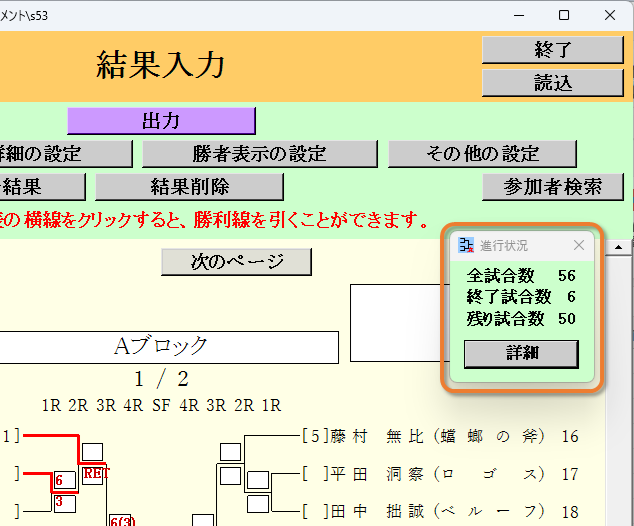
残り試合数などを見ることができます。
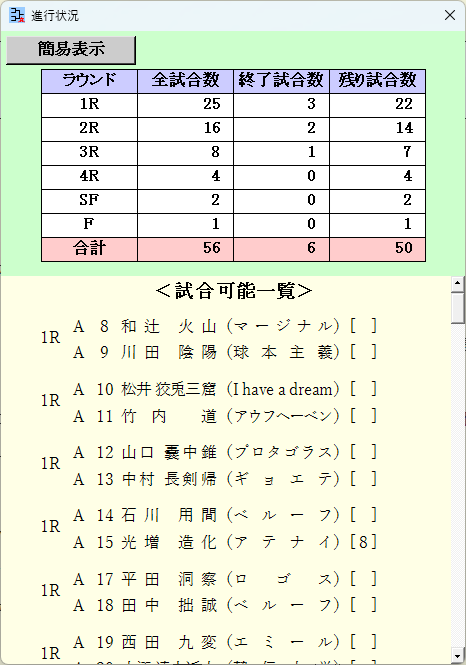
[詳細]ボタンを押すと、各ラウンドの残り試合数や、開始可能な試合の一覧などを見ることができます。
トーナメント表の上位ラウンドのみを表示
トーナメント表の上位ラウンドのみを表示させることができます。
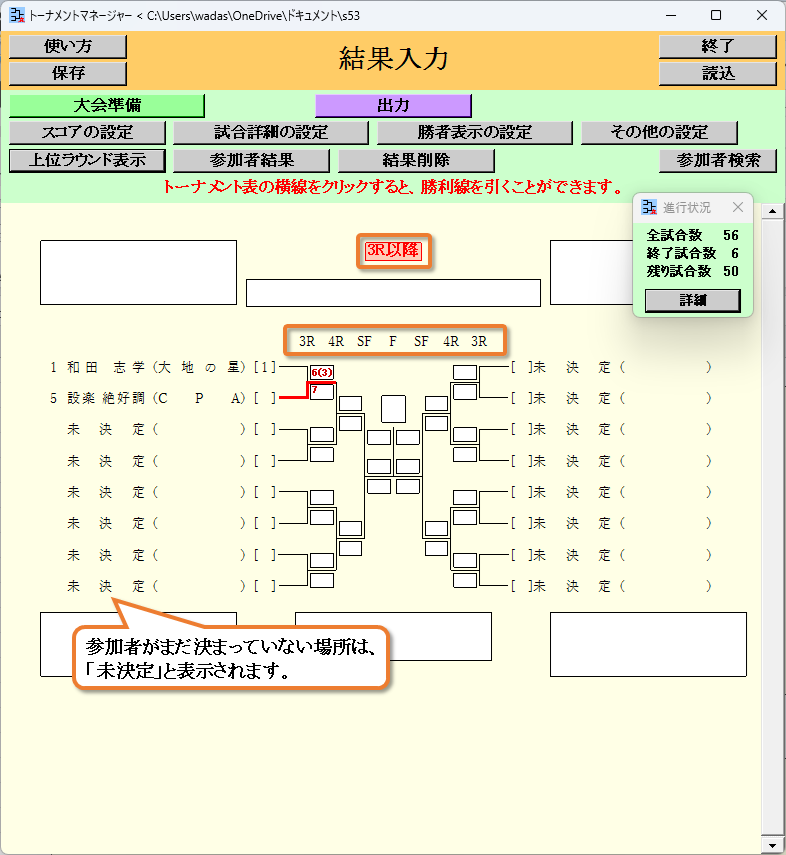
トーナメント表全体が1ページにおさまりきらない場合でも、上位ラウンドのみの表示にすれば1ぺーじにおさまる場合もあるでしょう。
上位ラウンド表示の設定は、[上位ラウンド表示]ボタンを押して出てくる画面で変更できます。 (上位ラウンド表示の設定)
[上位ラウンド表示]ボタン
![[上位ラウンド表示]ボタン](tb_result_input_72.png)
上位ラウンド表示の設定画面が出現します (上位ラウンド表示の設定)。 表示ラウンドなどを変更できます。
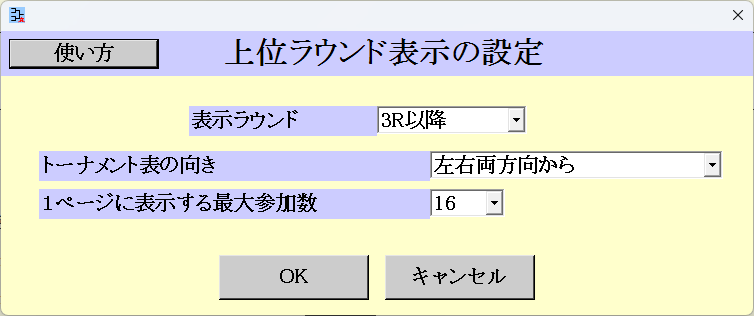
[1ページに表示する最大参加数]で、参加者の数の2倍以上の数を選択すると、ページの半分以上が空白になります。
参加者の結果の一覧
[参加者結果]ボタン
![[参加者結果]ボタン](tb_result_input_81.png)
参加者の結果の一覧を見ることができます。
![[参加者結果]画面](tb_result_input_82.png)
参加者の結果の一覧は出力(印刷[もしくはPDFファイル作成]、PNG[画像]ファイル作成、Excelファイル作成)することもできます。
※印刷処理のプリンター選択で[Microsoft Print to PDF]を選択すると、PDFファイルを作成することができます。
その他の機能
[結果削除]ボタン
![[結果削除]ボタン](tb_result_input_911.png)
指定した範囲の結果(勝利線、スコアなど、試合詳細)を削除できます。
![[結果削除]画面](tb_result_input_912.png)
[参加者検索]ボタン
![[参加者検索]ボタン](tb_result_input_921.png)
参加者を検索できます。
![[参加者検索]画面](tb_result_input_922.png)
[その他の設定]ボタン
![[その他の設定]ボタン](tb_result_input_931.png)
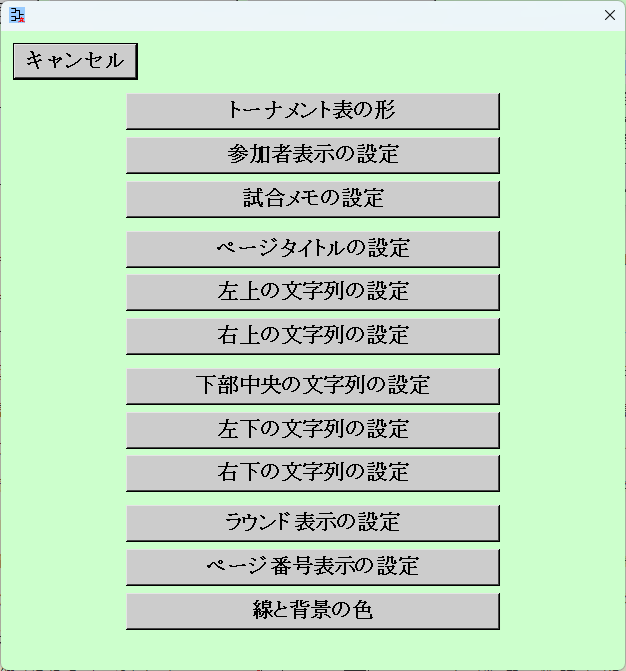
トーナメント表の出力
トーナメント表を出力(印刷[もしくはPDFファイル作成]、PNG[画像]ファイル作成、Excelファイル作成)することができます。
※印刷処理のプリンター選択で[Microsoft Print to PDF]を選択すると、PDFファイルを作成することができます。
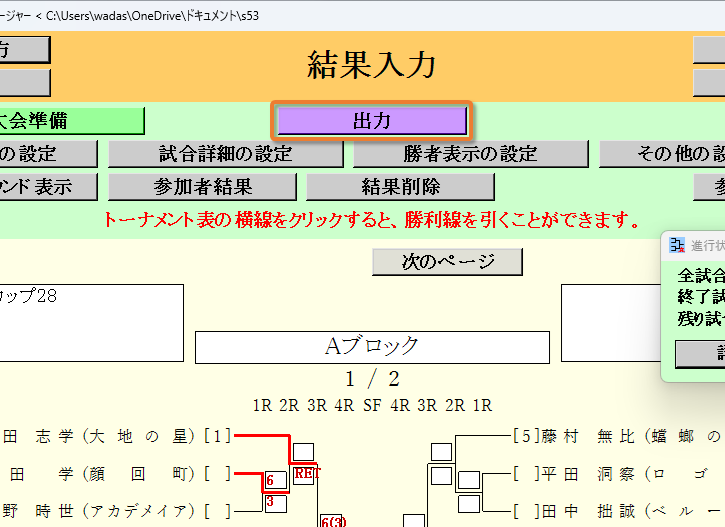
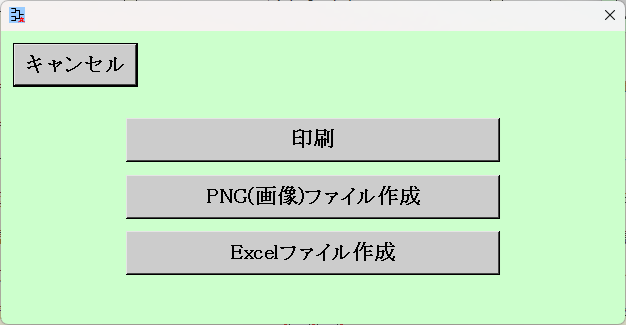
出力イメージ画面に進みます。 (出力イメージ画面)
他の画面へ移動
[大会準備]ボタン
![[大会準備]ボタン](tb_result_input_951.png)
[大会準備]画面に戻ります。
Top Index